這次的2014九和一選舉,台北市選出了柯文哲當選了下屆台北市長
我個人身為海外留學生,雖然沒有投票,不過還是很關心這場選舉
有幾點心得:
1. 身為留學生,對國家的認同更是深刻。自己的國家,才能用選票決定未來。
2. 成功的要素是:天份,運氣和努力,這點從這次選戰柯文哲身上可以看出。
3. 聰明的人,只要肯認真,換個領域還是可以表現很好
4. 跳出框架來思考。要解決既有的問題,就應該用新的思考。例如:在野大聯盟VS藍綠惡鬥
5. 做事光明磊落,不怕別人檢驗
6. 領導人的領導能力,讓部下敢做,放手做。領導者有能力承擔後果
7. 沉著。例如MG149案,雖然早已拿到律師回函,還是等到適當時機才拿出來回應。
8. 厚道。不隨意批評人。(不過,KP到是常常說出有爭議的話)
9. 熱愛自己的專業
10. 把事情做到最好
11. 娶到一個好老婆,聰明,懂事,負責。有自己的事業。 XD
12. 找到一個好團隊:姚立明,與辦公室的夥伴
13. 有錯就改。不怕犯錯,犯錯及檢討為何犯錯及如何避免,Root Cause Analysis (RCA)
14. 字醜沒關係 XD
15. SOP的制定與遵守。遇到錯誤就檢討改進SOP。一直iterative的改進SOP
總而言之,選完2014選舉後,像是面對了一個新的台灣。眾多縣市,如北市、桃園市、台中市等皆換了新市長。希望都有好表現,不要愧對選民囉!
Tuesday, January 27, 2015
Thursday, November 6, 2014
Illinois DMV 伊利諾州考駕照 準備與注意事項
去了幾次DMV考照,都因為不同原因,無法順利應應考。今天終於可以考路考並且一次就考過了。
整理一了一些留學生在伊利諾州考駕照要注意的事情,希望可以幫大家省點時間,避免白跑一趟(或是很多趟....)
準備文件:
1. 護照2. I-20
3. I-94 (由此站列印,https://i94.cbp.dhs.gov/I94/request.html)
4. 汽車保險文件
5. SSN卡與地址都帶 (如果有的話)
6. Bank statement (證明居住地址用)
直接去銀行請行員印出即可,免費
7. 房屋租約 or 水電帳單 (證明居住地址用)
參考: https://www.cyberdriveillinois.com/publications/pdf_publications/dsd_x173.pdf
準備車子:
1. 汽車保險文件2. 前後牌照貼紙確定是否在期限內
3. 前後左右方向燈正常
4. 煞車燈正常
5. 熟悉你考試用的車子,例如油門煞車鬆緊度 距離感
以上文件,缺任何一件 DMV的辦事人員都會毫不留情地請你下次再來。
(不確定沒有SSN可不可以考照)
路考注意事項:
1. 雖然考官的臉都很臭,不過不要緊張,照自己的平常練習或開車的時候開就好2. 考官指令都只說一次,要仔細聽。我考的時候,有問要停在哪裡pull over,考官都不回答...
3. 上路注意車速,一般而言大路40 小路30~35
4. stop sign一定要停死
5. T turn的時候左轉進去,不要太靠右邊,因為倒車右轉出來得時候會就容易壓到curb
6. 大路口左轉時,有綠燈左轉箭頭就果斷左轉,只有綠燈且你是第一台要左轉的車時,就進路口,等安全的時候迅速左轉。若是第二台,則在線後等,再視情況進入路口。
其他注意事項:
1. 星期日和星期一公休2. 星期六07:30開門 其他日08:00
3. 人非常多,如果不想浪費時間,最好營業前就去排隊
4. 因人手不足,當日路考名額有限,越早去越好。例如我星期日約八點半到,就被告知當日已沒有名額路考了...
5. 進去趕快抽號碼牌
6. 遇到一些節日例如Election day, Columbus day DMV,都會休息不開門。去之前查清楚當日是否營業。
7. 筆試完會收費(金額有點忘記了,約20~30),不確定可不可以刷卡,記得帶現金
8. 人潮: 星期六人很多。平日星期二人最多(因為星期一放假)。最好避開這兩天去(DMV的人說的)。
希望大家一次就可以考過囉!
Monday, December 16, 2013
2013 台灣鍵盤趴 之 中大獎啦!
星期天下午參加老貓舉辦的2013台灣鍵盤趴,實在太好玩了!
一到會場,繳完報名費跟填完抽獎卷後,一走進會場

不誇張,真的是滿坑滿谷的鍵盤,大家都在東摸摸西摸摸。
老貓的講解很有趣,也很會帶氣氛現場一片笑聲。
最好笑的就是,有人抽到大獎但不在現場,於是老貓打電話去
老貓: "先生,您好,請問還在現場嗎?"
A先生: "不好意思我離開了" (現場開擴音)
老貓: "恭喜你抽到大獎,不過我們把它捐出去了!" 現場一片叫好 XDDD
我列出幾隻現場印象最深刻的鍵盤
左手配置的Ducky

Ducky 黃色小鴨,鍵帽質感很好,原以為陰顆摸起來會不太好,沒想到卻意外地好摸

Ducky 這隻鍵好像茶軸,不過感覺較重,手感QQ的。

很像殺人武器的鍵盤

Race 加金屬鍵帽

Realforce 104UG-HiPro

中間凹凹的鍵帽

雙色Cheery鍵帽

印象最深的兩隻鍵盤:
第一隻 Tex 藍白配色好看,整體質感也很優,唯獨右邊shift實在有點小 (旁邊白色的是Race II)


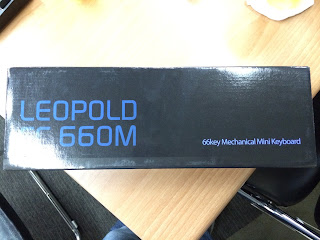
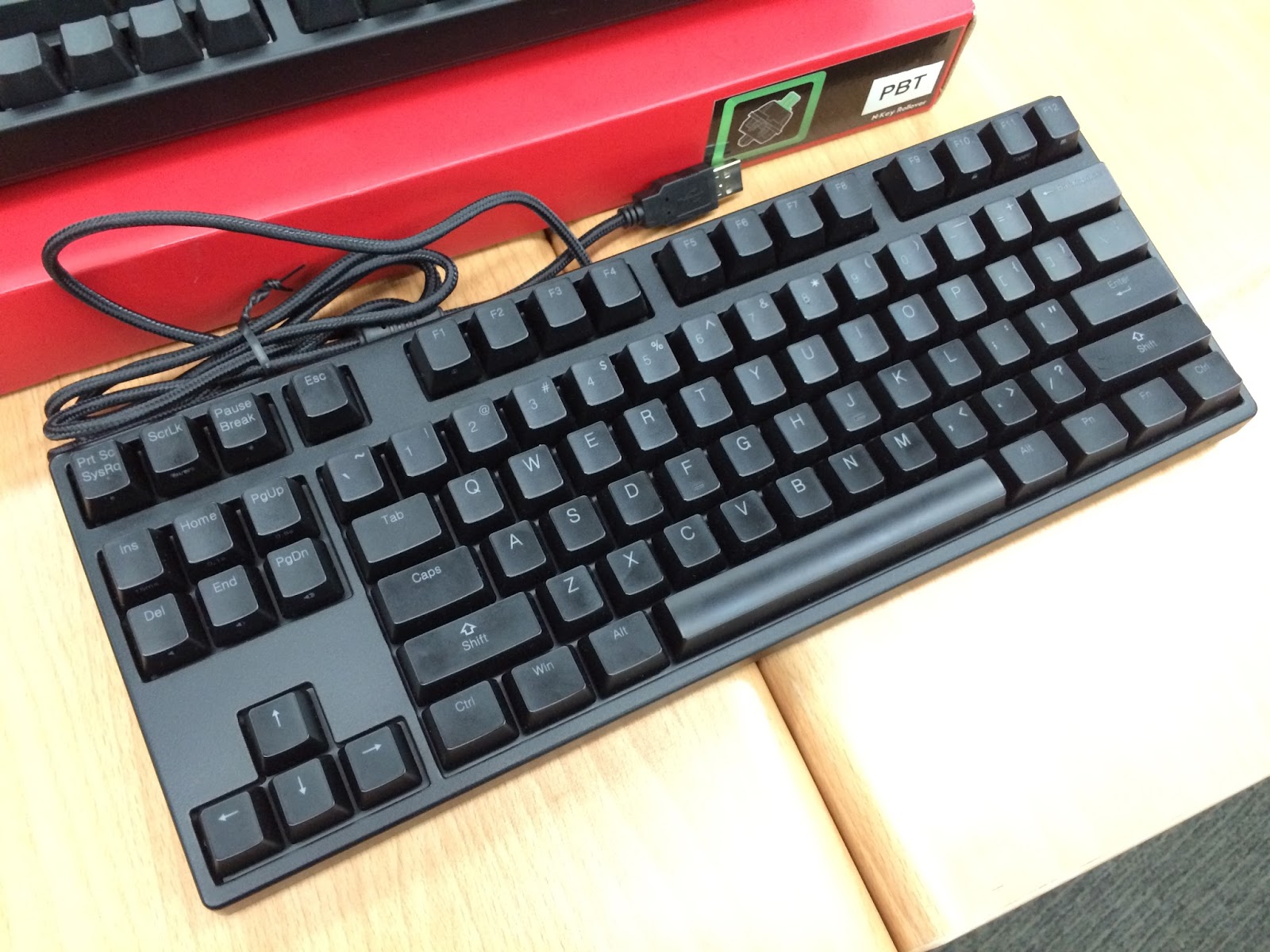
第二隻 韓國的 Leopold FC660C (Topre電容) VS FC660M (Cheery MX)
這兩隻簡直完美,大右Shift,薄邊框 PBT,要是右上角可以是Page Dn/Up就完美了!

不過現場有聽說Leopold有分韓國版跟大陸版
會場一角


本日紀念品


抽獎贈品,實際數量大約有這堆的兩倍吧!

最後的抽獎抽了好久,剛開始抽到小獎品的人,上去領獎表情都有點不爽
開講開始約一個小時,看著周圍的人都領了大獎,內心有點失落...加上肚子餓,有點想離開現場
不過抽到高級鼠墊的朋友說再待一下好了。
突然,中獎了! 是 Cherry G80-3800 黑軸中文! 好爽 XD

最後謝謝老貓,還有工作人員和自備鍵盤的朋友,明年還是要繼續辦下去啦!

其他有趣的照片


一到會場,繳完報名費跟填完抽獎卷後,一走進會場

不誇張,真的是滿坑滿谷的鍵盤,大家都在東摸摸西摸摸。
老貓的講解很有趣,也很會帶氣氛現場一片笑聲。
最好笑的就是,有人抽到大獎但不在現場,於是老貓打電話去
老貓: "先生,您好,請問還在現場嗎?"
A先生: "不好意思我離開了" (現場開擴音)
老貓: "恭喜你抽到大獎,不過我們把它捐出去了!" 現場一片叫好 XDDD
我列出幾隻現場印象最深刻的鍵盤
左手配置的Ducky
Ducky 黃色小鴨,鍵帽質感很好,原以為陰顆摸起來會不太好,沒想到卻意外地好摸

Ducky 這隻鍵好像茶軸,不過感覺較重,手感QQ的。

很像殺人武器的鍵盤

Race 加金屬鍵帽

Realforce 104UG-HiPro

中間凹凹的鍵帽

雙色Cheery鍵帽

印象最深的兩隻鍵盤:
第一隻 Tex 藍白配色好看,整體質感也很優,唯獨右邊shift實在有點小 (旁邊白色的是Race II)


第二隻 韓國的 Leopold FC660C (Topre電容) VS FC660M (Cheery MX)
這兩隻簡直完美,大右Shift,薄邊框 PBT,要是右上角可以是Page Dn/Up就完美了!

不過現場有聽說Leopold有分韓國版跟大陸版
會場一角


本日紀念品


抽獎贈品,實際數量大約有這堆的兩倍吧!

最後的抽獎抽了好久,剛開始抽到小獎品的人,上去領獎表情都有點不爽
開講開始約一個小時,看著周圍的人都領了大獎,內心有點失落...加上肚子餓,有點想離開現場
不過抽到高級鼠墊的朋友說再待一下好了。
突然,中獎了! 是 Cherry G80-3800 黑軸中文! 好爽 XD

最後謝謝老貓,還有工作人員和自備鍵盤的朋友,明年還是要繼續辦下去啦!

其他有趣的照片


Tuesday, May 1, 2012
[教學] [Hyper-V] PowerShell 自動載入HyperV module
裝完 PowerShell Management Library for Hyper-V 後
每次重新開啟 PowerShell 後 都需要用到Import-Module ,這樣的確有點麻煩!
不過如果可以加在個人profile裡的話,以後重開PowerShell 就會自動載入此module!
步驟如下:
0. 打開PowerShell
1. 檢查是否有profile :> Test-Path $profile
2. 若有則跳到步驟3
若沒有則新增一個 :> New-Item -path $profile -type file -force
3. 編輯Profile :> notepad.exe $profile
4. 假設你已經裝好 PowerShell Management Library for Hyper-V
則直接在此notepad貼上 Import-Module "C:\Program Files\modules\HyperV\HyperV.psd1"
並存檔離開
5. 接著可以試試看重新打開PowerShell如果沒有出現錯誤訊息的話,就是HyperV Module已經正確載入囉!!
參考資料:
http://technet.microsoft.com/en-us/library/ee692764.aspx
每次重新開啟 PowerShell 後 都需要用到Import-Module ,這樣的確有點麻煩!
不過如果可以加在個人profile裡的話,以後重開PowerShell 就會自動載入此module!
步驟如下:
0. 打開PowerShell
1. 檢查是否有profile :> Test-Path $profile
2. 若有則跳到步驟3
若沒有則新增一個 :> New-Item -path $profile -type file -force
3. 編輯Profile :> notepad.exe $profile
4. 假設你已經裝好 PowerShell Management Library for Hyper-V
則直接在此notepad貼上 Import-Module "C:\Program Files\modules\HyperV\HyperV.psd1"
並存檔離開
5. 接著可以試試看重新打開PowerShell如果沒有出現錯誤訊息的話,就是HyperV Module已經正確載入囉!!
參考資料:
http://technet.microsoft.com/en-us/library/ee692764.aspx
Thursday, April 19, 2012
[開箱] iFixit dual hard drive kit
MAC mini 也用了一段時間了,其實沒有我想像中的快。為什麼這樣說呢?
朋友買得IBM 小黑是Core i3,同時開程式我的i5 mini竟然沒有比較快,彩虹球都會一直轉轉轉。
看了01版上許多版友的開箱,確實是心癢癢,不過對於一個兩千多塊還要加一千塊運費的產品,實在下不了手。
前幾天,心一狠,就上了iFixit訂了 雙硬碟套件組……不到幾天東西就快速的寄來我家了!


黑色塑膠棒 尖頭

黑色塑膠棒 平頭

防震環 與 硬碟固定螺絲

小結: 雖然拿到東西時,曾經一度懷疑這樣幾個東西真掉花我三千多嗎? 尤其是工具組的精密度又沒我想像的好。不過到最後,我才發現裡面列的東西,都有他特別可以使用的時機,也就覺得這麼套件不錯囉! 請看下一篇
朋友買得IBM 小黑是Core i3,同時開程式我的i5 mini竟然沒有比較快,彩虹球都會一直轉轉轉。
看了01版上許多版友的開箱,確實是心癢癢,不過對於一個兩千多塊還要加一千塊運費的產品,實在下不了手。
前幾天,心一狠,就上了iFixit訂了 雙硬碟套件組……不到幾天東西就快速的寄來我家了!
外面用iFixit專用塑膠袋包裝

總共有:工具組、拆硬碟架、防震塞、塑膠棒(拆排線用)、硬碟排線
工具組是透明的

很有趣的是…打開工具組後,右邊的各種專接頭會自己站起來!! 蠻炫的!
不過後來因為要拿出一根根緊密排列的鑽頭實在太困難了…一用力之下,竟然斷了….
所以目前的情況是打開後,右邊的工具就不會再站起來了。

所以目前的情況是打開後,右邊的工具就不會再站起來了。

握把


轉接座

鑷子(這跟很重要不要小看他喔)


鑷子(這跟很重要不要小看他喔)

拆硬碟架


黑色塑膠棒 尖頭

黑色塑膠棒 平頭

防震環 與 硬碟固定螺絲

最重要的!!! 硬碟排線….我看整個套件組這個硬碟排線應該佔總價的七成以上吧!


小結: 雖然拿到東西時,曾經一度懷疑這樣幾個東西真掉花我三千多嗎? 尤其是工具組的精密度又沒我想像的好。不過到最後,我才發現裡面列的東西,都有他特別可以使用的時機,也就覺得這麼套件不錯囉! 請看下一篇
[教學] 2011 MAC mini 安裝 iFixit 雙硬碟套件
[教學] 2011 MAC mini 安裝 iFixit 雙硬碟套件
前言請看:[開箱] iFixit dual hard drive kit


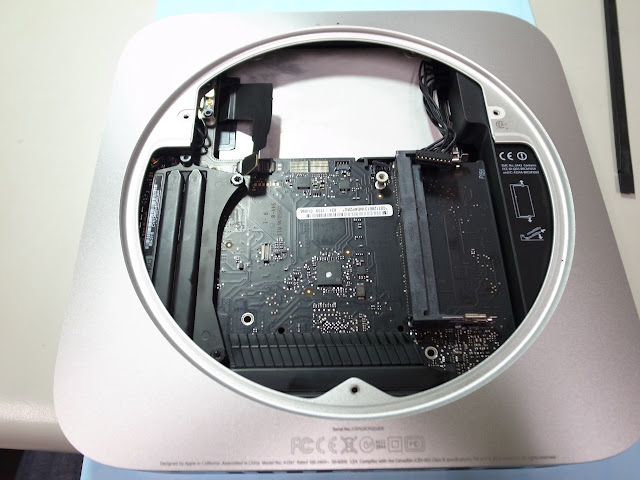
拆完後可以看到,上方銀色圓狀物體是無線網路模組,中間有凹槽的是風扇,最右邊是記憶體

由於我們目的是將整台MAC mini全部拆下,所以我就把RAM拆下囉!

將紅色的地方像左右兩邊同時推開,ram應該會自己立起來,再取出即可。

注意! 拆風扇時要先將此排線(紅色所示)輕輕的用黑色塑膠棒往上輕輕推,就可以將排線鬆脫


拆開後的樣子,紅色部份是最後取出主機板前要再檢查的地方,所有螺絲...排線...等等都要卸下後才可以取出主機板!!


接著取出,無線網卡,一樣鬆開螺絲,並向後緩緩的取下模組! 注意!!這邊有一條排線,需用塑膠棒細頭將排線挑出。


取出無線模組後,可以看到原廠第一個硬碟就是在無線模組下!
左邊紅色框框的是第一個硬碟(原廠)的排線,右邊的是待會要裝的第二顆硬碟排線!


費了一番苦心才接回的排線

用原廠附得拆主機板工具(ㄇ字型),插入兩個孔後,輕輕的向後搬,在將主機板取出。


此時,主機板請緩緩、輕輕、柔柔的推出
現在要取出 電源模組
將紅色金屬的卡榫向右抽出




開機測試!! 成功啦~~

iFixit 網址:http://www.ifixit.com/Apple-Parts/Mac-Mini-Dual-Hard-Drive-Kit/IF171-005
這是我的MAC mini,應該跟大家的長得都一樣......XD

翻倒背面,將後蓋向左轉取下後蓋

拆完後可以看到,上方銀色圓狀物體是無線網路模組,中間有凹槽的是風扇,最右邊是記憶體

由於我們目的是將整台MAC mini全部拆下,所以我就把RAM拆下囉!

將紅色的地方像左右兩邊同時推開,ram應該會自己立起來,再取出即可。

注意! 拆風扇時要先將此排線(紅色所示)輕輕的用黑色塑膠棒往上輕輕推,就可以將排線鬆脫

接著將風扇的螺絲卸下,這根長的螺絲不用理他,就讓他連在風扇上即可

拆開後的樣子,紅色部份是最後取出主機板前要再檢查的地方,所有螺絲...排線...等等都要卸下後才可以取出主機板!!


接著取出,無線網卡,一樣鬆開螺絲,並向後緩緩的取下模組! 注意!!這邊有一條排線,需用塑膠棒細頭將排線挑出。


左邊紅色框框的是第一個硬碟(原廠)的排線,右邊的是待會要裝的第二顆硬碟排線!


取出的硬碟,側邊有鎖上固定用螺絲,待會要插在防震環內。

灰塵......

打開後,可以發現內部空間頗大!

此時,即將取出主機板!!!!!!!!!!!!!!!!! 且慢!

注意!!!!!!!!!!!!!!!!!!!!!!!!!!!!!
檢查紅色部位都有清除後才可以拆喔!!
不然就會.......排線被扯斷...........OrZ...

費了一番苦心才接回的排線

用原廠附得拆主機板工具(ㄇ字型),插入兩個孔後,輕輕的向後搬,在將主機板取出。

取下電源模組排線

此時,主機板請緩緩、輕輕、柔柔的推出
現在要取出 電源模組
將紅色金屬的卡榫向右抽出
將電源頭向左轉45度,慢慢抽出電源模組,這裡我拆了很久才拆下來......
確定有點鬆動之後才可以抽出電源模組

接著將硬碟的托架也拆掉

大部分解完畢!!!!

這時候在裝上防震環,可以用黑塑膠棒的尖頭部份來輔助,會較好使用。


先裝第二個硬碟

裝回硬碟支架、電源模組、主機板

裝回主機板時,要確定電源孔有對齊,才可以將主機板卡進去

將第二個硬碟的排線接到主機板上

最後逐一裝回剛剛拆的零件,記得每個螺絲都要鎖上!

開機測試!! 成功啦~~

心得:
1. 雖然看板上文章已經很久了,但是自己動手時,還是蠻緊張的。
2. 我看iFixit的影片,那個女生輕鬆的就拆完,想畢機器應該拆過很多次了,都很鬆。我的經驗是應該沒這麼好拆啦。
3. 排線之所以會斷掉,是因為我漏看了iFixit拆那段排線的影片。剛剛斷掉了時候,我在椅子上發呆好久,想說,完了,兩萬的機器就這樣弄壞了.....
過了十分鐘後,我拿起內附的黑色鑷子,一根一根的將線插回去對應的孔(要聽到卡一聲),心臟一直噗通噗通的跳。心裡忐忑不安,還好最後開機是成功的,目前用了約一星期, 一切正常!!
4. Apple的模具開得真的很好,裡面作工很精細,也很少有太多空隙。拆完很開心,也很有成就感。
5. 感謝板上許多大大地開箱、教學文,才可以讓小弟成功換裝雙硬碟!
iFixit 網址:http://www.ifixit.com/Apple-Parts/Mac-Mini-Dual-Hard-Drive-Kit/IF171-005
Subscribe to:
Posts (Atom)