Monday, December 16, 2013

2013 台灣鍵盤趴 之 中大獎啦!

星期天下午參加老貓舉辦的2013台灣鍵盤趴,實在太好玩了!

一到會場,繳完報名費跟填完抽獎卷後,一走進會場


不誇張,真的是滿坑滿谷的鍵盤,大家都在東摸摸西摸摸。

老貓的講解很有趣,也很會帶氣氛現場一片笑聲。

最好笑的就是,有人抽到大獎但不在現場,於是老貓打電話去

老貓: "先生,您好,請問還在現場嗎?"

A先生: "不好意思我離開了" (現場開擴音)

老貓: "恭喜你抽到大獎,不過我們把它捐出去了!" 現場一片叫好 XDDD

我列出幾隻現場印象最深刻的鍵盤

左手配置的Ducky

Ducky 黃色小鴨,鍵帽質感很好,原以為陰顆摸起來會不太好,沒想到卻意外地好摸


Ducky 這隻鍵好像茶軸,不過感覺較重,手感QQ的。


很像殺人武器的鍵盤


Race 加金屬鍵帽


Realforce 104UG-HiPro


中間凹凹的鍵帽


雙色Cheery鍵帽


印象最深的兩隻鍵盤:
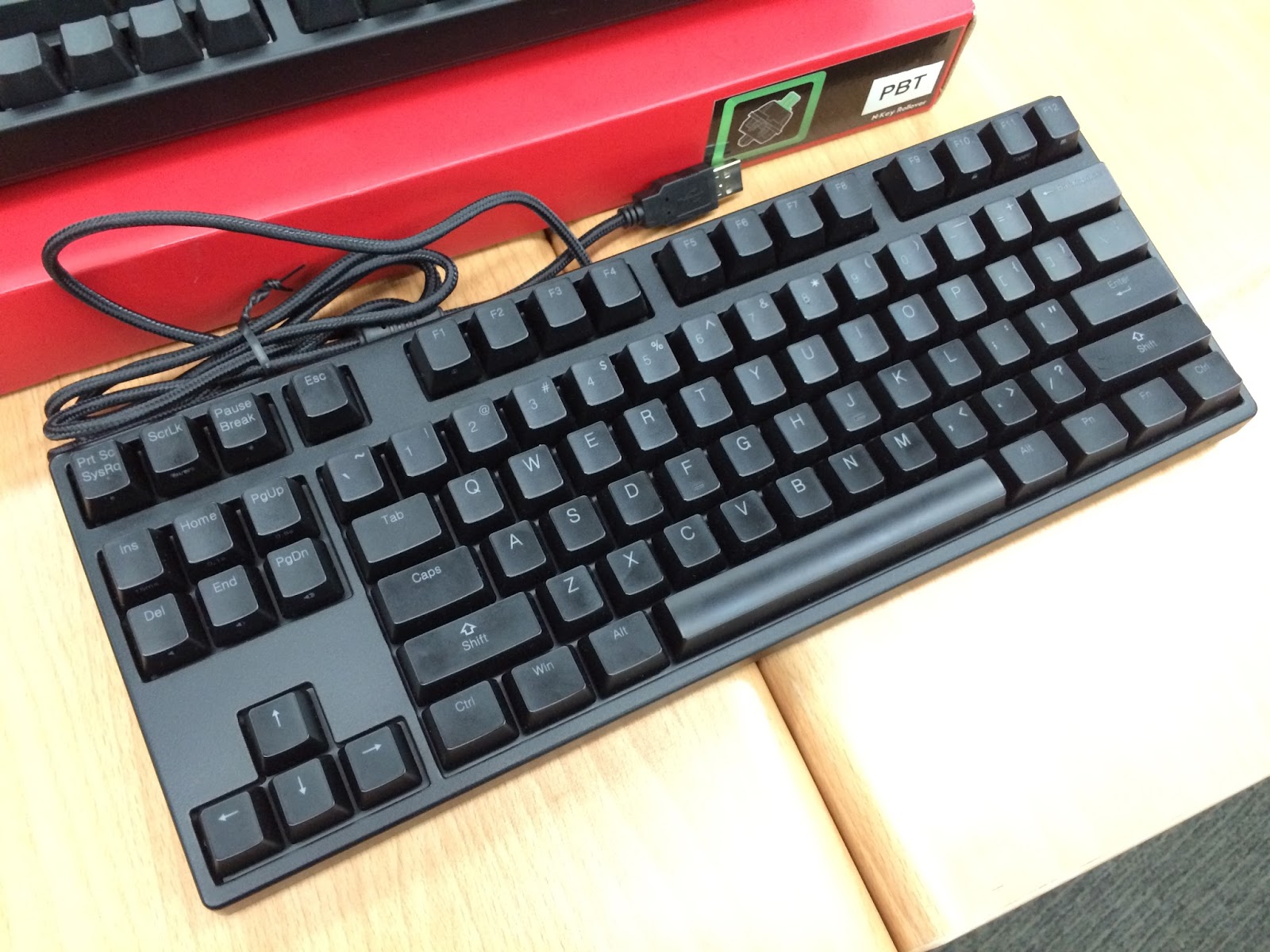
第一隻 Tex 藍白配色好看,整體質感也很優,唯獨右邊shift實在有點小 (旁邊白色的是Race II)


第二隻 韓國的 Leopold FC660C (Topre電容) VS FC660M (Cheery MX)
這兩隻簡直完美,大右Shift,薄邊框 PBT,要是右上角可以是Page Dn/Up就完美了!


不過現場有聽說Leopold有分韓國版跟大陸版

會場一角


本日紀念品


抽獎贈品,實際數量大約有這堆的兩倍吧!


最後的抽獎抽了好久,剛開始抽到小獎品的人,上去領獎表情都有點不爽

開講開始約一個小時,看著周圍的人都領了大獎,內心有點失落...加上肚子餓,有點想離開現場

不過抽到高級鼠墊的朋友說再待一下好了。

突然,中獎了! 是 Cherry G80-3800 黑軸中文! 好爽 XD


最後謝謝老貓,還有工作人員和自備鍵盤的朋友,明年還是要繼續辦下去啦!

其他有趣的照片


Tuesday, May 1, 2012

[教學] [Hyper-V] PowerShell 自動載入HyperV module

裝完 PowerShell Management Library for Hyper-V 後


每次重新開啟 PowerShell 後 都需要用到Import-Module ,這樣的確有點麻煩!


不過如果可以加在個人profile裡的話,以後重開PowerShell 就會自動載入此module!


步驟如下:
0. 打開PowerShell
1. 檢查是否有profile :>   Test-Path $profile
2. 若有則跳到步驟3
    若沒有則新增一個 :>    New-Item -path $profile -type file -force 


3. 編輯Profile :> notepad.exe $profile
4. 假設你已經裝好 PowerShell Management Library for Hyper-V
則直接在此notepad貼上 Import-Module "C:\Program Files\modules\HyperV\HyperV.psd1"
並存檔離開
5. 接著可以試試看重新打開PowerShell如果沒有出現錯誤訊息的話,就是HyperV Module已經正確載入囉!!


參考資料:
http://technet.microsoft.com/en-us/library/ee692764.aspx


Thursday, April 19, 2012

[開箱] iFixit dual hard drive kit

MAC mini 也用了一段時間了,其實沒有我想像中的快。為什麼這樣說呢?
朋友買得IBM 小黑是Core i3,同時開程式我的i5 mini竟然沒有比較快,彩虹球都會一直轉轉轉。
看了01版上許多版友的開箱,確實是心癢癢,不過對於一個兩千多塊還要加一千塊運費的產品,實在下不了手。

前幾天,心一狠,就上了iFixit訂了 雙硬碟套件組……不到幾天東西就快速的寄來我家了!
外面用iFixit專用塑膠袋包裝

總共有:工具組、拆硬碟架、防震塞、塑膠棒(拆排線用)、硬碟排線

工具組是透明的


很有趣的是…打開工具組後,右邊的各種專接頭會自己站起來!! 蠻炫的!
不過後來因為要拿出一根根緊密排列的鑽頭實在太困難了…一用力之下,竟然斷了….
所以目前的情況是打開後,右邊的工具就不會再站起來了。


握把


轉接座


鑷子(這跟很重要不要小看他喔)

拆硬碟架

黑色塑膠棒 尖頭


黑色塑膠棒 平頭


防震環 與 硬碟固定螺絲


最重要的!!! 硬碟排線….我看整個套件組這個硬碟排線應該佔總價的七成以上吧!


小結: 雖然拿到東西時,曾經一度懷疑這樣幾個東西真掉花我三千多嗎? 尤其是工具組的精密度又沒我想像的好。不過到最後,我才發現裡面列的東西,都有他特別可以使用的時機,也就覺得這麼套件不錯囉! 請看下一篇

[教學] 2011 MAC mini 安裝 iFixit 雙硬碟套件

[教學] 2011 MAC mini 安裝 iFixit 雙硬碟套件

前言請看:[開箱] iFixit dual hard drive kit

這是我的MAC mini,應該跟大家的長得都一樣......XD

翻倒背面,將後蓋向左轉取下後蓋


拆完後可以看到,上方銀色圓狀物體是無線網路模組,中間有凹槽的是風扇,最右邊是記憶體

由於我們目的是將整台MAC mini全部拆下,所以我就把RAM拆下囉!

將紅色的地方像左右兩邊同時推開,ram應該會自己立起來,再取出即可。


注意! 拆風扇時要先將此排線(紅色所示)輕輕的用黑色塑膠棒往上輕輕推,就可以將排線鬆脫


接著將風扇的螺絲卸下,這根長的螺絲不用理他,就讓他連在風扇上即可

拆開後的樣子,紅色部份是最後取出主機板前要再檢查的地方,所有螺絲...排線...等等都要卸下後才可以取出主機板!!


接著取出,無線網卡,一樣鬆開螺絲,並向後緩緩的取下模組! 注意!!這邊有一條排線,需用塑膠棒細頭將排線挑出。


取出無線模組後,可以看到原廠第一個硬碟就是在無線模組下!
左邊紅色框框的是第一個硬碟(原廠)的排線,右邊的是待會要裝的第二顆硬碟排線!


取出的硬碟,側邊有鎖上固定用螺絲,待會要插在防震環內。

灰塵......


打開後,可以發現內部空間頗大!


此時,即將取出主機板!!!!!!!!!!!!!!!!! 且慢!
注意!!!!!!!!!!!!!!!!!!!!!!!!!!!!!

檢查紅色部位都有清除後才可以拆喔!!

不然就會.......排線被扯斷...........OrZ...


費了一番苦心才接回的排線


用原廠附得拆主機板工具(ㄇ字型),插入兩個孔後,輕輕的向後搬,在將主機板取出。


取下電源模組排線


此時,主機板請緩緩、輕輕、柔柔的推出

現在要取出 電源模組

將紅色金屬的卡榫向右抽出


將電源頭向左轉45度,慢慢抽出電源模組,這裡我拆了很久才拆下來......

確定有點鬆動之後才可以抽出電源模組


接著將硬碟的托架也拆掉

大部分解完畢!!!!


這時候在裝上防震環,可以用黑塑膠棒的尖頭部份來輔助,會較好使用。


先裝第二個硬碟


裝回硬碟支架、電源模組、主機板


裝回主機板時,要確定電源孔有對齊,才可以將主機板卡進去

將第二個硬碟的排線接到主機板上


最後逐一裝回剛剛拆的零件,記得每個螺絲都要鎖上!


開機測試!!  成功啦~~


心得:
1. 雖然看板上文章已經很久了,但是自己動手時,還是蠻緊張的。

2. 我看iFixit的影片,那個女生輕鬆的就拆完,想畢機器應該拆過很多次了,都很鬆。我的經驗是應該沒這麼好拆啦。

3. 排線之所以會斷掉,是因為我漏看了iFixit拆那段排線的影片。剛剛斷掉了時候,我在椅子上發呆好久,想說,完了,兩萬的機器就這樣弄壞了.....

過了十分鐘後,我拿起內附的黑色鑷子,一根一根的將線插回去對應的孔(要聽到卡一聲),心臟一直噗通噗通的跳。心裡忐忑不安,還好最後開機是成功的,目前用了約一星期, 一切正常!!

4. Apple的模具開得真的很好,裡面作工很精細,也很少有太多空隙。拆完很開心,也很有成就感。

5. 感謝板上許多大大地開箱、教學文,才可以讓小弟成功換裝雙硬碟!

iFixit 網址:http://www.ifixit.com/Apple-Parts/Mac-Mini-Dual-Hard-Drive-Kit/IF171-005


Labels