Monday, December 16, 2013

2013 台灣鍵盤趴 之 中大獎啦!

星期天下午參加老貓舉辦的2013台灣鍵盤趴,實在太好玩了!

一到會場,繳完報名費跟填完抽獎卷後,一走進會場


不誇張,真的是滿坑滿谷的鍵盤,大家都在東摸摸西摸摸。

老貓的講解很有趣,也很會帶氣氛現場一片笑聲。

最好笑的就是,有人抽到大獎但不在現場,於是老貓打電話去

老貓: "先生,您好,請問還在現場嗎?"

A先生: "不好意思我離開了" (現場開擴音)

老貓: "恭喜你抽到大獎,不過我們把它捐出去了!" 現場一片叫好 XDDD

我列出幾隻現場印象最深刻的鍵盤

左手配置的Ducky

Ducky 黃色小鴨,鍵帽質感很好,原以為陰顆摸起來會不太好,沒想到卻意外地好摸


Ducky 這隻鍵好像茶軸,不過感覺較重,手感QQ的。


很像殺人武器的鍵盤


Race 加金屬鍵帽


Realforce 104UG-HiPro


中間凹凹的鍵帽


雙色Cheery鍵帽


印象最深的兩隻鍵盤:
第一隻 Tex 藍白配色好看,整體質感也很優,唯獨右邊shift實在有點小 (旁邊白色的是Race II)


第二隻 韓國的 Leopold FC660C (Topre電容) VS FC660M (Cheery MX)
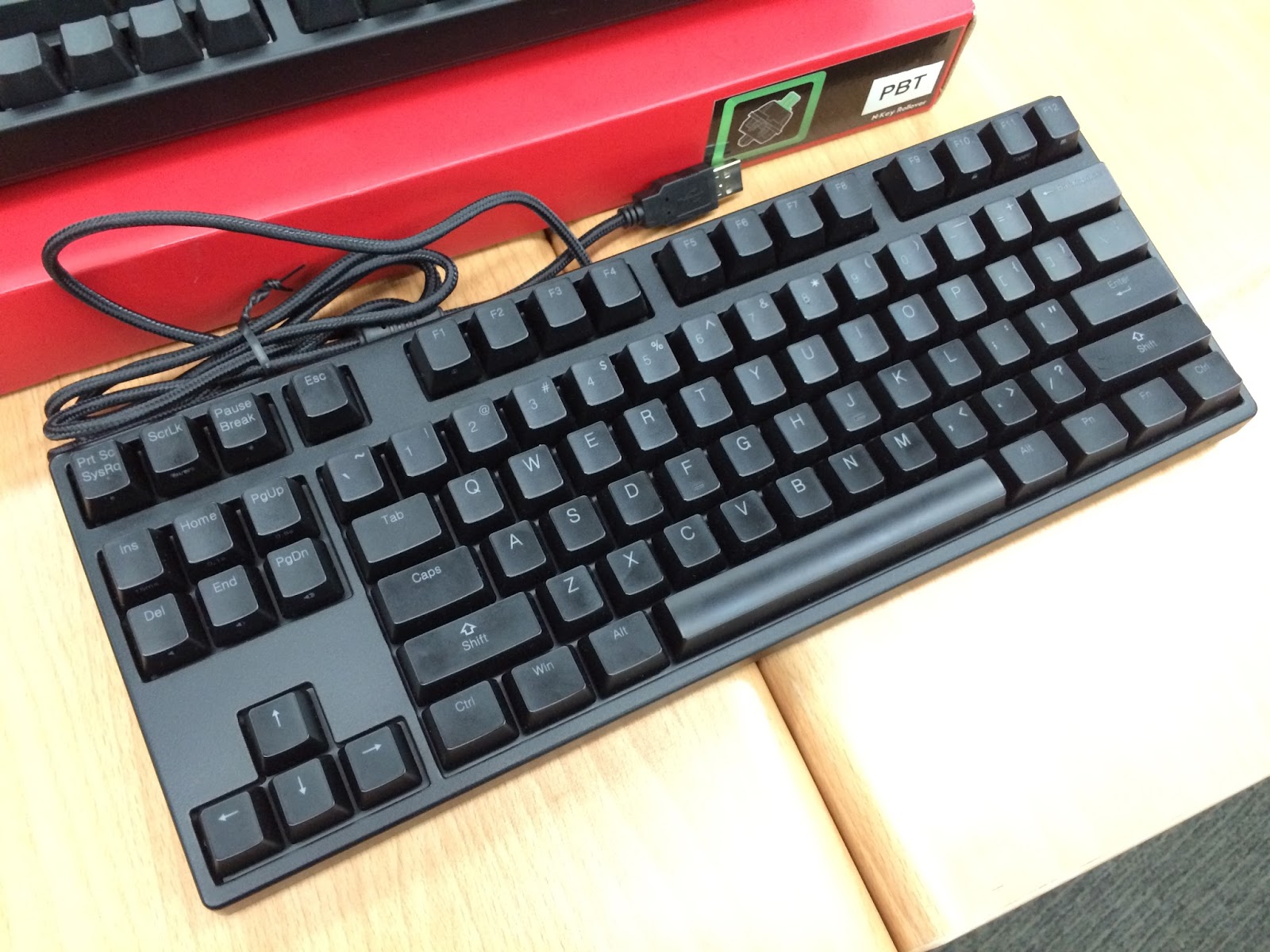
這兩隻簡直完美,大右Shift,薄邊框 PBT,要是右上角可以是Page Dn/Up就完美了!


不過現場有聽說Leopold有分韓國版跟大陸版

會場一角


本日紀念品


抽獎贈品,實際數量大約有這堆的兩倍吧!


最後的抽獎抽了好久,剛開始抽到小獎品的人,上去領獎表情都有點不爽

開講開始約一個小時,看著周圍的人都領了大獎,內心有點失落...加上肚子餓,有點想離開現場

不過抽到高級鼠墊的朋友說再待一下好了。

突然,中獎了! 是 Cherry G80-3800 黑軸中文! 好爽 XD


最後謝謝老貓,還有工作人員和自備鍵盤的朋友,明年還是要繼續辦下去啦!

其他有趣的照片


Tuesday, May 1, 2012

[教學] [Hyper-V] PowerShell 自動載入HyperV module

裝完 PowerShell Management Library for Hyper-V 後


每次重新開啟 PowerShell 後 都需要用到Import-Module ,這樣的確有點麻煩!


不過如果可以加在個人profile裡的話,以後重開PowerShell 就會自動載入此module!


步驟如下:
0. 打開PowerShell
1. 檢查是否有profile :>   Test-Path $profile
2. 若有則跳到步驟3
    若沒有則新增一個 :>    New-Item -path $profile -type file -force 


3. 編輯Profile :> notepad.exe $profile
4. 假設你已經裝好 PowerShell Management Library for Hyper-V
則直接在此notepad貼上 Import-Module "C:\Program Files\modules\HyperV\HyperV.psd1"
並存檔離開
5. 接著可以試試看重新打開PowerShell如果沒有出現錯誤訊息的話,就是HyperV Module已經正確載入囉!!


參考資料:
http://technet.microsoft.com/en-us/library/ee692764.aspx


Thursday, April 19, 2012

[開箱] iFixit dual hard drive kit

MAC mini 也用了一段時間了,其實沒有我想像中的快。為什麼這樣說呢?
朋友買得IBM 小黑是Core i3,同時開程式我的i5 mini竟然沒有比較快,彩虹球都會一直轉轉轉。
看了01版上許多版友的開箱,確實是心癢癢,不過對於一個兩千多塊還要加一千塊運費的產品,實在下不了手。

前幾天,心一狠,就上了iFixit訂了 雙硬碟套件組……不到幾天東西就快速的寄來我家了!
外面用iFixit專用塑膠袋包裝

總共有:工具組、拆硬碟架、防震塞、塑膠棒(拆排線用)、硬碟排線

工具組是透明的


很有趣的是…打開工具組後,右邊的各種專接頭會自己站起來!! 蠻炫的!
不過後來因為要拿出一根根緊密排列的鑽頭實在太困難了…一用力之下,竟然斷了….
所以目前的情況是打開後,右邊的工具就不會再站起來了。


握把


轉接座


鑷子(這跟很重要不要小看他喔)

拆硬碟架

黑色塑膠棒 尖頭


黑色塑膠棒 平頭


防震環 與 硬碟固定螺絲


最重要的!!! 硬碟排線….我看整個套件組這個硬碟排線應該佔總價的七成以上吧!


小結: 雖然拿到東西時,曾經一度懷疑這樣幾個東西真掉花我三千多嗎? 尤其是工具組的精密度又沒我想像的好。不過到最後,我才發現裡面列的東西,都有他特別可以使用的時機,也就覺得這麼套件不錯囉! 請看下一篇

[教學] 2011 MAC mini 安裝 iFixit 雙硬碟套件

[教學] 2011 MAC mini 安裝 iFixit 雙硬碟套件

前言請看:[開箱] iFixit dual hard drive kit

這是我的MAC mini,應該跟大家的長得都一樣......XD

翻倒背面,將後蓋向左轉取下後蓋


拆完後可以看到,上方銀色圓狀物體是無線網路模組,中間有凹槽的是風扇,最右邊是記憶體

由於我們目的是將整台MAC mini全部拆下,所以我就把RAM拆下囉!

將紅色的地方像左右兩邊同時推開,ram應該會自己立起來,再取出即可。


注意! 拆風扇時要先將此排線(紅色所示)輕輕的用黑色塑膠棒往上輕輕推,就可以將排線鬆脫


接著將風扇的螺絲卸下,這根長的螺絲不用理他,就讓他連在風扇上即可

拆開後的樣子,紅色部份是最後取出主機板前要再檢查的地方,所有螺絲...排線...等等都要卸下後才可以取出主機板!!


接著取出,無線網卡,一樣鬆開螺絲,並向後緩緩的取下模組! 注意!!這邊有一條排線,需用塑膠棒細頭將排線挑出。


取出無線模組後,可以看到原廠第一個硬碟就是在無線模組下!
左邊紅色框框的是第一個硬碟(原廠)的排線,右邊的是待會要裝的第二顆硬碟排線!


取出的硬碟,側邊有鎖上固定用螺絲,待會要插在防震環內。

灰塵......


打開後,可以發現內部空間頗大!


此時,即將取出主機板!!!!!!!!!!!!!!!!! 且慢!
注意!!!!!!!!!!!!!!!!!!!!!!!!!!!!!

檢查紅色部位都有清除後才可以拆喔!!

不然就會.......排線被扯斷...........OrZ...


費了一番苦心才接回的排線


用原廠附得拆主機板工具(ㄇ字型),插入兩個孔後,輕輕的向後搬,在將主機板取出。


取下電源模組排線


此時,主機板請緩緩、輕輕、柔柔的推出

現在要取出 電源模組

將紅色金屬的卡榫向右抽出


將電源頭向左轉45度,慢慢抽出電源模組,這裡我拆了很久才拆下來......

確定有點鬆動之後才可以抽出電源模組


接著將硬碟的托架也拆掉

大部分解完畢!!!!


這時候在裝上防震環,可以用黑塑膠棒的尖頭部份來輔助,會較好使用。


先裝第二個硬碟


裝回硬碟支架、電源模組、主機板


裝回主機板時,要確定電源孔有對齊,才可以將主機板卡進去

將第二個硬碟的排線接到主機板上


最後逐一裝回剛剛拆的零件,記得每個螺絲都要鎖上!


開機測試!!  成功啦~~


心得:
1. 雖然看板上文章已經很久了,但是自己動手時,還是蠻緊張的。

2. 我看iFixit的影片,那個女生輕鬆的就拆完,想畢機器應該拆過很多次了,都很鬆。我的經驗是應該沒這麼好拆啦。

3. 排線之所以會斷掉,是因為我漏看了iFixit拆那段排線的影片。剛剛斷掉了時候,我在椅子上發呆好久,想說,完了,兩萬的機器就這樣弄壞了.....

過了十分鐘後,我拿起內附的黑色鑷子,一根一根的將線插回去對應的孔(要聽到卡一聲),心臟一直噗通噗通的跳。心裡忐忑不安,還好最後開機是成功的,目前用了約一星期, 一切正常!!

4. Apple的模具開得真的很好,裡面作工很精細,也很少有太多空隙。拆完很開心,也很有成就感。

5. 感謝板上許多大大地開箱、教學文,才可以讓小弟成功換裝雙硬碟!

iFixit 網址:http://www.ifixit.com/Apple-Parts/Mac-Mini-Dual-Hard-Drive-Kit/IF171-005


Friday, March 2, 2012

下午去幫一個朋友設定網路攝影機。

朋友接了一個短期的研究助理工作,因為是短期所以對很多硬體設施(水電、網路、保全),計畫老闆都要求簡單就好,換言之經費的確是很少。

為什麼已經請了廠商來設定攝影機卻還是要找我去設定呢?

因為當初跟廠商簽合約的時候,朋友這邊把設定外網可以連線觀看攝影機的安裝服務拿掉了。

所以廠商想當然也就不會幫你設定。

可是你買得硬體本來就是有這個功能,但因為你沒有付相關的設定費用,於是買了高階的攝影機卻當成低階的產品使用。

我到了現場看後,發現這個廠商不但沒有設定網路觀看,連管理員密碼等基本的安全機制都沒有設。

換句話說,在同一個網域內的任何人都可以輕易的觀看攝影機並且更改攝影機設定。

這就說不過去了......

同時,廠商對於外網可以觀看的服務設定索價NTD 2000。

我查看了一下,發現這台網路攝影機功能非常強大,甚至超過朋友的需求....

廠商賣了你一台高階的機器,卻因為只付了基本設定費用,而無法享用所夠買的高階硬體。

基於朋友的立場,我就幫忙設定了! 10分鐘搞定!

不是說技術不值錢,或是服務不用錢。

不過弄清楚顧客要得是什麼、有多少預算、需要哪些功能,在對症下藥,才是身為工程師的基本要求。


題外話

1.當初來裝的時候,我在旁邊,該工程師不但沒有自備梯子(我們去幫忙借),甚至連螺絲起子都沒帶(跟我們實驗室借)......請問這樣怎麼裝? 用十元硬幣嗎?

2.下午致電的時候,該公司一直強調說朋友的單位還未付清款項,等等。話說基本服務都沒作到了,錢?

以上,有感而發。

Tuesday, December 6, 2011

[Algorithm] Dynamic Programming - Matrix Chain in C++ (矩陣相乘)

    Matrix Chain is a common example for demonstrating Dynamic Programming technique in algorithm. This article shows the implementation of using Dynamic Programming to solve the matrix chain problem. In the end, you can download the source code for more detail (source code is based on Visual Studio 2010 project).


     The Dynamic Programming technique is for the program who will use recursive function and there are many redundant computations. As such, use a table to record the computed data. Every time the program want to do the recursion, it will first check the table. If the table has the answer, them just use it but not computes again. On the other hand, if there is no answer in the table, then the program starts to do the recursion and save the result in the table for use in next time.  


The Main program is as following described.


// Main Matrix Chain Code
for(int l = 2; l <= Count ; l++)
{
for(int i = 1; i <= (Count-l+1); i++)
{
int j = i+l-1 ;
Multi[i][j] = INT_MAX;

for (int k = i; k <= (j-1); k++)
{
MultiplyCount = Multi[i][k] + Multi[k+1][j] + (Input[i-1] * Input[k] * Input[j]);

if (MultiplyCount < Multi[i][j] )
{
Multi[i][j] = MultiplyCount ;
Cut [i][j] = k ;

}
}
}
}


The source code can be download from here: Source Code of Matrix Chain

Labels